
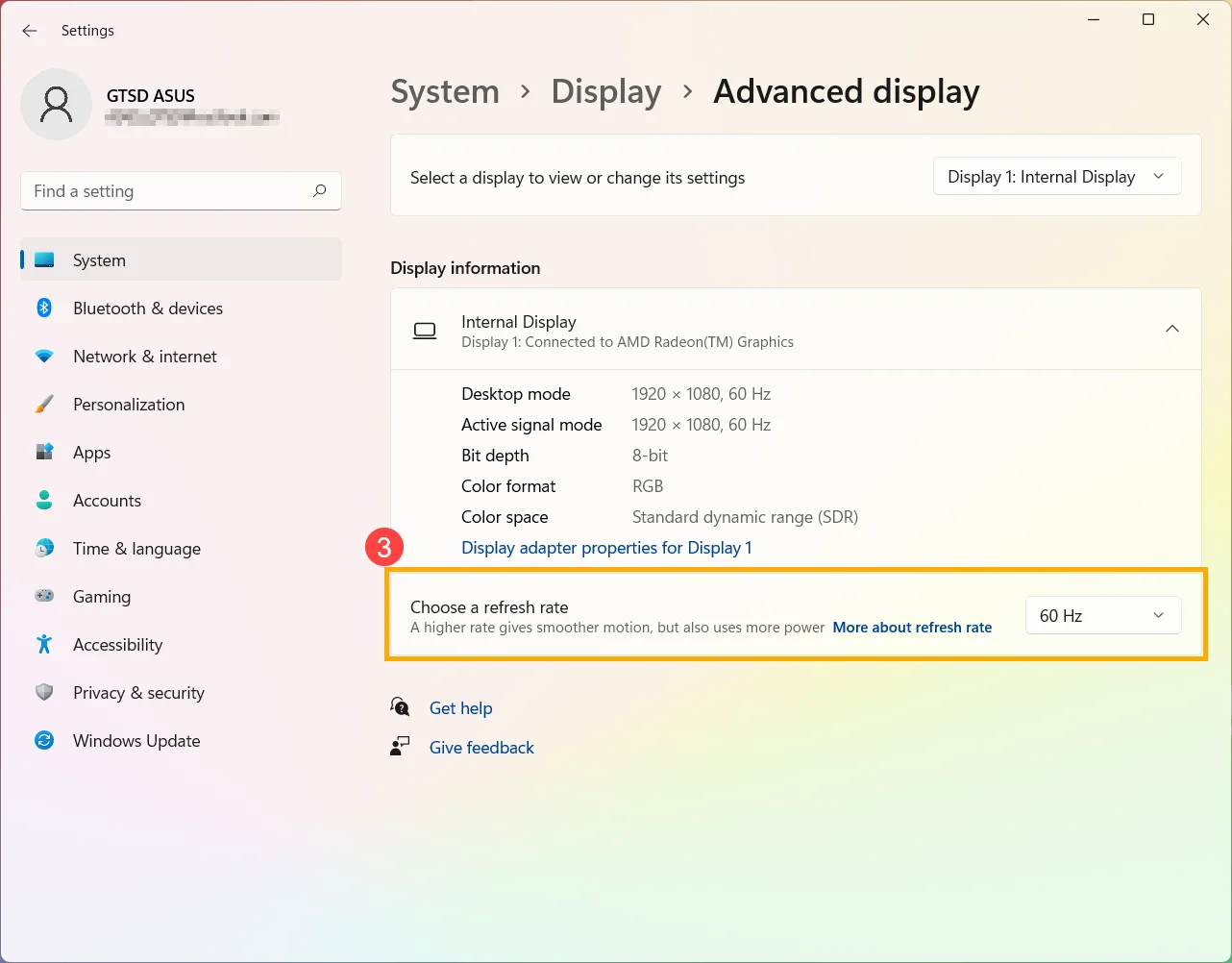

Você comprou um monitor de 144 Hz, conectou ao PC e começou a jogar. Mas o Windows pode estar usando outra taxa de atualização. Antes de culpar a placa de vídeo ou pensar em trocar o equipamento, vale conferir um ajuste que costuma ficar escondido nas configurações de tela.
144 Hz é a capacidade de atualizar a imagem até 144 vezes por segundo, quando a combinação de tela, conexão e configuração permite. Não é garantia de que qualquer jogo vai entregar 144 quadros por segundo. São duas verificações diferentes: como o monitor recebe a imagem e quantos quadros o computador consegue produzir.
Onde conferir no Windows 11
O suporte da Microsoft indica o caminho pelas configurações avançadas da tela. Se houver mais de um monitor, selecione primeiro aquele que deseja ajustar.
- Abra Iniciar > Configurações > Sistema > Tela.
- Entre em Tela avançada e confira a resolução e a taxa atuais.
- Em Escolher uma taxa de atualização, selecione a frequência desejada entre as opções disponíveis.
Um asterisco ao lado da frequência indica que ela exige mudar a resolução atual. Portanto, não escolha um número maior sem olhar o conjunto: reduzir a resolução pode não ser o resultado que você queria para trabalhar ou jogar.
E se 144 Hz não aparecer?
A lista não é um campo para inventar frequências. Se a opção está ausente, investigue a conexão. A orientação da BenQ destaca que porta, cabo, placa de vídeo e configurações precisam suportar a combinação de resolução e taxa pretendida.
- Confira o manual do modelo: entradas diferentes podem aceitar limites diferentes. Não dá para concluir que qualquer HDMI ou DisplayPort entrega a mesma coisa.
- Cheque o cabo e os adaptadores: uma conexão intermediária pode limitar as opções disponíveis.
- Olhe o menu do próprio monitor: alguns ajustes também dependem da configuração da tela.
- Revise o driver e o jogo: use o driver oficial da GPU e confira resolução, limite de FPS e frequência no menu do título.
Mais Hz não fabrica mais FPS
Se o jogo produz 60 FPS, selecionar 144 Hz não transforma esses quadros em 144 imagens diferentes. O ajuste libera uma capacidade da tela; o desempenho continua dependendo do jogo e do PC. Já deixar uma tela capaz de 144 Hz em 60 Hz limita sua atualização mesmo quando há desempenho sobrando.
O Windows 11 também oferece taxa de atualização dinâmica (DRR) em equipamentos compatíveis. Segundo a Microsoft, ela pode limitar a frequência em certos jogos; se isso ocorrer, vale testar com a opção desativada. DRR não está disponível no Windows 10.
Para acompanhar o caminho visualmente, o tutorial oficial da ASUS no YouTube mostra os ajustes de tela. Os nomes e as opções podem variar conforme a versão do Windows e o equipamento. A página de suporte também traz capturas de cada etapa.
LOOT SECRETO
Alertas do Loot Secreto
Escolha os assuntos que quer acompanhar neste navegador. Nesta fase só estamos cadastrando interessados: ainda não enviamos alertas. Não pedimos nome nem e-mail.
Você pode editar ou cancelar neste navegador. Guardamos só dados técnicos do navegador e seus temas, por até 180 dias.