
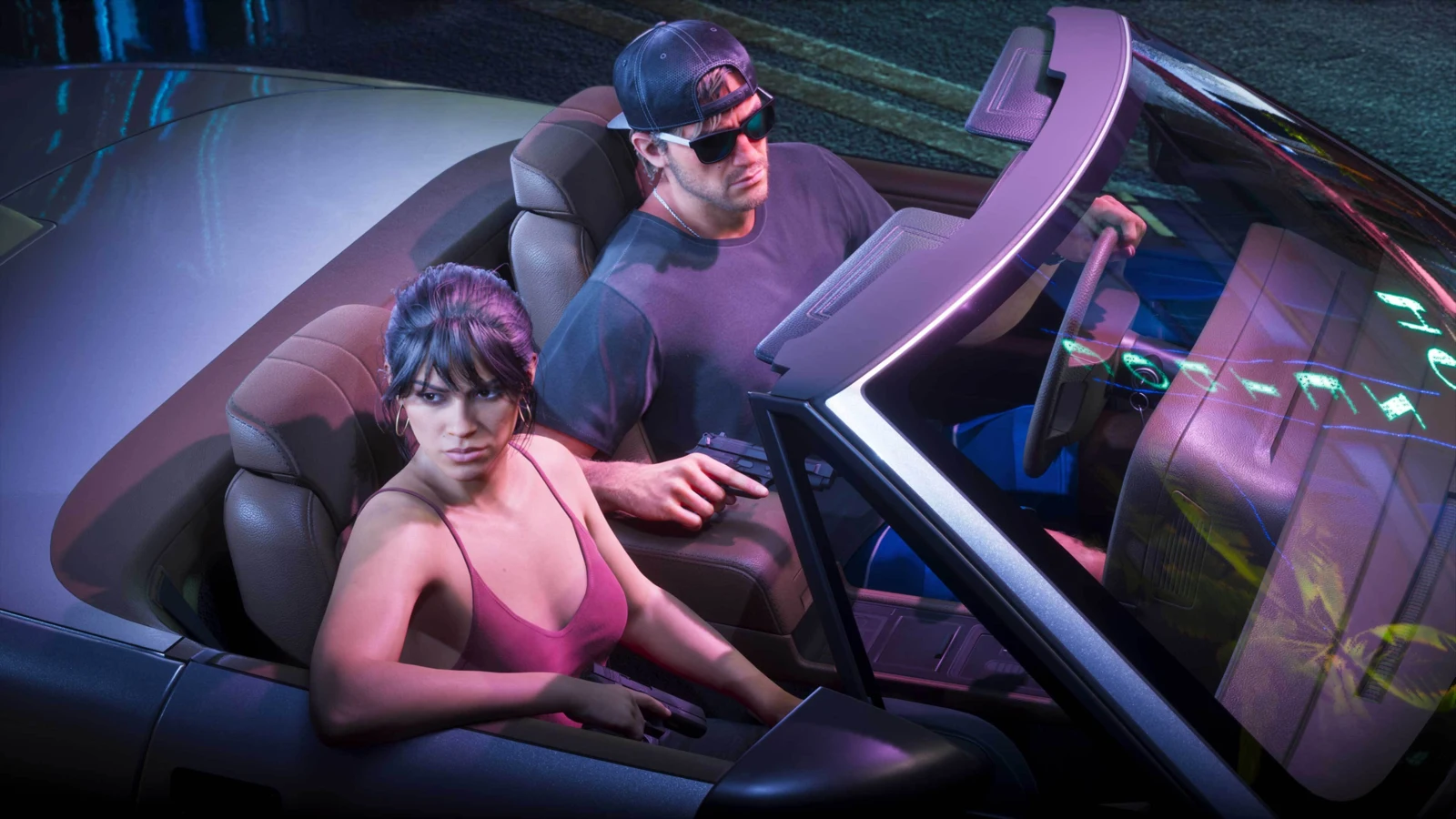

GTA 6 já saiu no PS5 e no Xbox Series X|S. Mas antes de acelerar a campanha, vale gastar alguns minutos com duas coisas que mudam a primeira sessão: deixar a interface confortável e aprender a usar as câmeras de Leonida. Eis um roteiro sem spoilers, com os caminhos documentados e sem prometer que todos os recursos já aparecem logo na abertura.
1. Ajuste legendas, câmera e contraste antes de partir
No menu de pausa, abra Configurações. A Rockstar separa os ajustes por tipo. Na área de interface, procure as opções de legenda e legibilidade. Em câmera, ajuste o que atrapalha sua leitura da movimentação. Na seção de exibição, vale testar o alto contraste se você tem dificuldade de distinguir elementos no cenário. Se joga no PS5, confira também as opções do DualSense nas configurações de controle.
Em vez de mexer em tudo de uma vez, teste um ajuste por vez e volte à partida. Legendas mal posicionadas podem disputar sua atenção com a ação; uma câmera confortável dirigindo pode não ser a ideal a pé. Esse teste rápido vale mais do que copiar uma lista de configurações supostamente perfeitas.
2. Faça a primeira foto sem precisar caçar uma missão
Quando estiver com controle livre, pare num lugar que dê para explorar sem pressa e abra Photo Studio no menu de pausa. O Insider Gaming documentou também os atalhos no menu: Quadrado no PlayStation ou X no Xbox. A ferramenta permite ajustar enquadramento, profundidade de campo, filtros e iluminação; algumas opções ficam limitadas em cenas cinematográficas.
Um teste fácil é fotografar o mesmo carro ou letreiro duas vezes: primeiro com o fundo nítido, depois com o fundo desfocado. À noite, experimente enquadrar uma vitrine ou placa iluminada sem mover a câmera entre as duas fotos. Assim fica claro o que o efeito muda no resultado. Não conte com o modo foto para trocar o clima ou adiantar a hora do dia: o teste do veículo não encontrou esses controles.
3. Abra o Snapmatic, mas não confunda com o estúdio
O modo foto é para compor imagens. Já o Snapmatic aparece como um aplicativo no telefone do jogo, com publicações de personagens e pontos que podem ser marcados no mapa, segundo o mesmo teste. Vale experimentar quando o aplicativo estiver disponível: veja uma publicação, marque um local que você ainda não visitou e use isso como desculpa para pegar outra rua. A ideia é explorar, não cumprir um checklist de missões.
4. Se for gravar clipes, confira a opção de música licenciada
No PS5, o Shacknews demonstrou a opção para silenciar músicas licenciadas no menu de áudio. Se o plano é publicar uma captura, vale gravar um trecho curto e ouvir o resultado antes de começar a sessão. Tirar a música é diferente de ter autorização de uso de um vídeo de terceiros, e a opção não é garantia contra reivindicações de direitos.
5. Como passar fotos e vídeos de GTA 6 do PS5 para o celular
Depois de compor a imagem no Photo Studio, use o botão Criar do DualSense para fazer uma captura de tela do console. Para vídeo, use o mesmo menu para gravar um clipe. Assim o arquivo fica na Galeria de mídia do PS5, pronto para transferir: não é preciso fotografar a TV com o celular.
- Vincule o PS5 ao PlayStation App no celular e, no app, abra Biblioteca > Capturas > Ativar.
- No PS5, encontre a foto ou vídeo na Galeria de mídia, aperte o botão Options e escolha Carregar para o PlayStation App. Para as próximas capturas, dá para ativar o upload automático em Configurações > Capturas e transmissões > Capturas.
- No celular, volte a Biblioteca > Capturas, abra o arquivo e toque em Baixar para guardar a cópia.
Para evitar surpresas, grave em 1080p e faça clipes com menos de três minutos. O suporte brasileiro da PlayStation diz que vídeos 4K não são enviados ao app e que as capturas compatíveis ficam disponíveis nele por 14 dias a partir da criação. Não precisa de PS Plus. Se o upload automático não aparecer em repouso, confira se o console está configurado para continuar conectado à internet.
Se ainda estiver instalando ou em dúvida sobre versões, veja o guia completo de GTA 6 do Loot. Para ter referências de enquadramento sem ver cenas da história, confira a galeria oficial de lançamento.
Imagem de capa: captura oficial da Rockstar Games / Divulgação. As instruções acima se baseiam na documentação da Rockstar e no teste atribuído do Insider Gaming.
LOOT SECRETO
Alertas do Loot Secreto
Escolha os assuntos que quer acompanhar neste navegador. Nesta fase só estamos cadastrando interessados: ainda não enviamos alertas. Não pedimos nome nem e-mail.
Você pode editar ou cancelar neste navegador. Guardamos só dados técnicos do navegador e seus temas, por até 180 dias.