

Se o cenário de GTA 6 parece embaçado quando você vira a câmera, não comece procurando um modo de 60 FPS. Primeiro vale testar o desfoque de movimento. É um dos ajustes que mudam a sensação de jogar, assim como a trepidação da câmera e o nível de ajuda na mira. Outros resolvem coisas mais práticas: voltar a correr no botão de GTA 5 ou trocar milhas e Fahrenheit por quilômetros e Celsius.
Abra o menu de pausa → Configurações. O suporte da Rockstar explica as abas; os nomes em inglês abaixo vêm de capturas do jogo no PS5. A tradução dos nomes pode variar. Não mude tudo de uma vez: ajuste uma opção e repita o mesmo trecho a pé ou de carro para perceber a diferença.
1. Desfoque de movimento: teste 0, depois compare com 1 ou 2
Caminho: Imagem (Display) → Efeitos visuais → Motion Blur Strength. Em 0, o jogo desliga o efeito de desfoque acrescentado nas viradas. Se o movimento parecer mais seco assim, mantenha um pouco do efeito. Faça a comparação girando a câmera na mesma rua, de preferência com letreiros ou objetos que facilitem notar a diferença. Desligar o desfoque não aumenta a taxa de quadros.

2. Câmera: menos trepidação e balanço
Caminho: Câmera (Camera) → Camera Shake e Camera Bob. Desligue a trepidação primeiro e teste uma corrida. Se o balanço dos passos ainda incomodar, reduza Camera Bob aos poucos. Não precisa desligar os dois se apenas um deles estiver atrapalhando. Isso muda o movimento da câmera, não a velocidade do personagem.
3. Mira: escolha entre correção leve e trava no alvo
Caminho: Jogabilidade (Gameplay) → Combate → Targeting e Aim Assist Strength. A mira parcial aproxima o retículo do alvo sem travar. Experimente a opção de trava se quiser que o jogo segure mais a mira; se ela for para o alvo errado quando há vários na tela, volte à parcial. Só depois mexa na intensidade da assistência. Sensibilidade e assistência não são o mesmo ajuste: uma muda a resposta do analógico, a outra ajuda a acompanhar o alvo.
4. Esquema Clássico: volte a correr com ✕ no PS5
Caminho: Esquema de controle (Control Scheme) → Classic. No padrão do PS5, a corrida começa no L3. No Clássico, ✕ volta a correr e □ passa a pular e escalar. Agachar e o ataque corpo a corpo também mudam, como mostra o comparativo testado do How to Video Game. Treine os botões na rua antes de entrar numa perseguição. Se preferir o layout atual, volte para Default no mesmo menu.
5. Unidades: quilômetros, quilos, Celsius e relógio de 24h
Caminho: Interface (UI) → Units of Measurement. Ajuste distância para métrico, peso para quilogramas, temperatura para Celsius e o relógio para 24 horas. São quatro mudanças separadas; mudar a distância não troca automaticamente temperatura nem relógio.
6. Acessibilidade: ajude só na parte que está difícil
Caminho: Jogabilidade (Gameplay) → procure Accessible Combat e Reduced Vehicle Damage. A primeira opção oferece ajuda no combate; a segunda reduz o dano que seu veículo recebe. Se o que atrapalha são as batidas nas perseguições, comece pelo dano veicular e deixe o combate como está. São assistências independentes, não um seletor geral de dificuldade.
Extra: ajuste o analógico esquerdo se o carro vira demais
No PS5, vá a Configurações → Controle (Controller) → Deadzone (Left Stick). O registro do menu no PS5 mostra 4 como padrão. Se toques leves estiverem virando demais o carro, teste 5 e, se necessário, 6. Se o comando demorar para entrar, compare com 3; volte ao valor anterior se começar a aparecer movimento sem tocar no controle. Teste na mesma curva com o mesmo carro, sem mexer no analógico direito. A opção muda quando o comando é registrado, não a física do veículo. Confira a comparação passo a passo no guia de zona morta da direção em GTA 6.
Quer começar com só três? Eu testaria desfoque, câmera e unidades. Deixaria o esquema de controle para depois de experimentar o padrão, a menos que o hábito de GTA 5 já esteja te fazendo apertar o botão errado. Para outros ajustes iniciais, como modo foto e captura no PS5, veja o guia do primeiro dia.
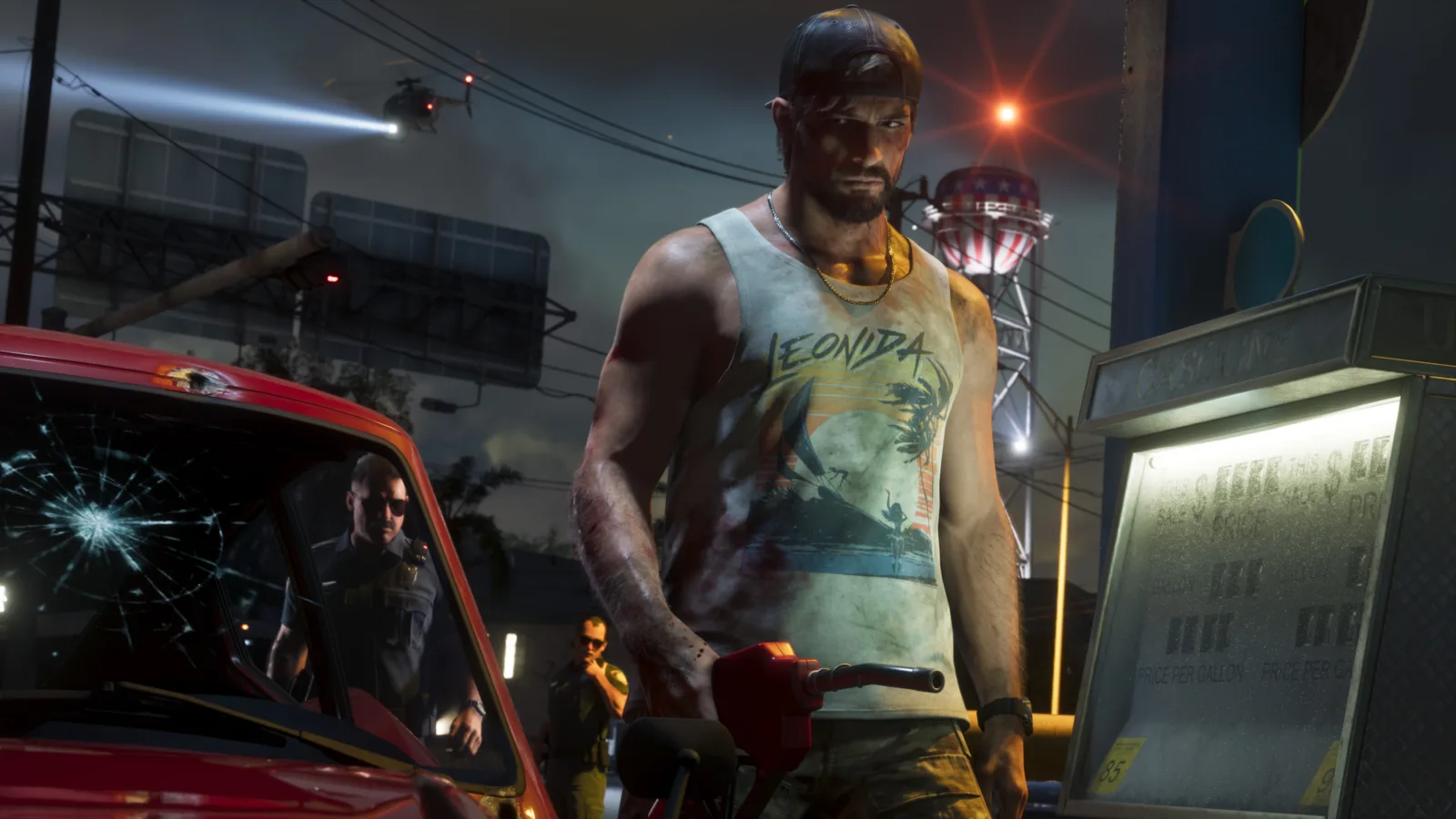
Capa: Jason em uma captura oficial de GTA VI, Rockstar Games/Divulgação.
LOOT SECRETO
Alertas do Loot Secreto
Escolha os assuntos que quer acompanhar neste navegador. Nesta fase só estamos cadastrando interessados: ainda não enviamos alertas. Não pedimos nome nem e-mail.
Você pode editar ou cancelar neste navegador. Guardamos só dados técnicos do navegador e seus temas, por até 180 dias.